Assalamu'alaikum
Halo...teman-teman semuanya, kali ini saya akan memposting sebuah materi mengenai Bagaimana cara membuar daftar isi, gambar, tabel secara otomatis????
Simak! berikut materi yang saya posting.
Selamat membaca
Isi di Word berdasarkan judul di dokumen Anda. Sebelum Anda membuat isi, anda menerapkan gaya judul judul 1, judul 2, atau judul 3.
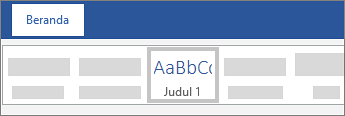
Menambahkan gaya judul
Untuk setiap judul yang Anda inginkan dalam daftar isi, pilih teks judul, masuk ke Beranda > gaya, lalu pilih judul 1, 2atau 3.
Membuat daftar isi
Letakkan kursor Anda di mana Anda ingin menambahkan daftar isi.
Masuk ke referensi > Daftar isi, dan pilih tabel otomatis 1atau otomatis tabel 2, atau pilih Isi kustom untuk membuat gaya Anda sendiri.
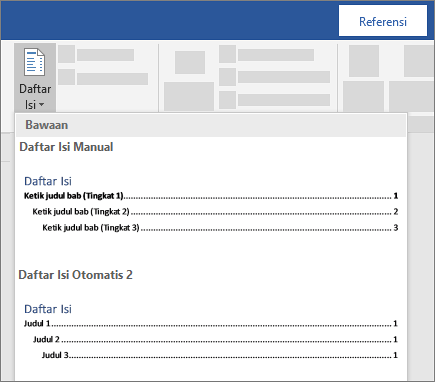
Jika Anda membuat perubahan ke dokumen Anda yang mempengaruhi isi, memperbarui daftar isi dengan mengklik kanan isi dan pilih Perbarui bidang.
Menyisipkan tabel
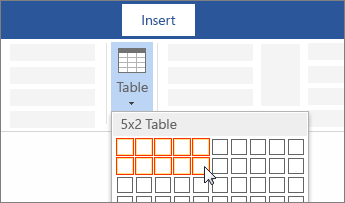
Untuk tabel yang lebih besar, atau untuk mengustomisasi tabel, pilih Sisipkan > Tabel > Sisipkan Tabel.
Tips:
Jika memiliki teks yang dipisahkan oleh tab, Anda dapat mengonversinya dengan cepat menjadi tabel: Pilih Sisipkan > Tabel, lalu pilih Konversi Teks menjadi Tabel.
Anda bahkan dapat menggambar tabel: Pilih Sisipkan > Tabel > Gambar Tabel
Menyisipkan tabel gambar
Klik dalam dokumen di mana Anda ingin menyisipkan tabel gambar.
Klik referensi > sisipkan tabel gambar.

Catatan: Jika dokumen Word Anda tidak dimaksimalkan, opsi Sisipkan tabel gambar mungkin tidak terlihat. Beberapa tampilan diminimalkan memperlihatkan hanya Menyisipkan tabel gambar ikon
 .
.Anda bisa menyesuaikan Format dan opsi dalam kotak dialog Tabel gambar . Klik OK.
Memperbarui tabel gambar
Jika Anda menambahkan, menghapus, mengubah, atau memindahkan keterangan, gunakan Perbarui tabel sehingga tabel gambar mencerminkan perubahan Anda.
Klik tabel gambar di dokumen Anda. Ini akan menyoroti seluruh tabel.
Klik Referensi > Perbarui Tabel.

Catatan: Perbarui tabel menjadi opsi hanya saat Anda mengklik tabel gambar di dokumen Anda. Anda juga bisa menekan F9 untuk memperbarui tabel gambar.
Pilih pembaruan di dalam kotak dialog Perbarui tabel gambar .
Pilih Perbarui nomor halaman jika Anda perlu menyesuaikan nomor halaman.
Pilih Perbarui seluruh tabel jika Anda telah dipindahkan angka atau mengubah keterangan.
Klik OK.
Klik dalam dokumen di mana Anda ingin menyisipkan tabel gambar.
Klik referensi > sisipkan tabel gambar.
Catatan: Jika dokumen Word Anda tidak dimaksimalkan, opsi Sisipkan tabel gambar mungkin tidak terlihat. Beberapa tampilan diminimalkan memperlihatkan hanya Menyisipkan tabel gambar ikon
.Anda bisa menyesuaikan Format dan opsi dalam kotak dialog Tabel gambar . Klik OK.
Memperbarui tabel gambar
Jika Anda menambahkan, menghapus, mengubah, atau memindahkan keterangan, gunakan Perbarui tabel sehingga tabel gambar mencerminkan perubahan Anda.
Klik tabel gambar di dokumen Anda. Ini akan menyoroti seluruh tabel.
Klik Referensi > Perbarui Tabel.
Catatan: Perbarui tabel menjadi opsi hanya saat Anda mengklik tabel gambar di dokumen Anda. Anda juga bisa menekan F9 untuk memperbarui tabel gambar.
Pilih pembaruan di dalam kotak dialog Perbarui tabel gambar .
Pilih Perbarui nomor halaman jika Anda perlu menyesuaikan nomor halaman.
Pilih Perbarui seluruh tabel jika Anda telah dipindahkan angka atau mengubah keterangan.
Klik OK.
Sumber: https://support.office.com/id-id/article/membuat-daftar-isi-882e8564-0edb-435e-84b5-1d8552ccf0c0

Great!
BalasHapusDon't forget to check this out nauliasaparini.blogspot.com
Mantap. Lanjutkan menebar kebaikan
BalasHapusBermanfaat sekali in syaa Allah semangat terus bosquu
BalasHapusSangat mudah diterapkan, makasih teh
BalasHapusBermanfaat sekali in syaa Allah semangat terus bosquu
BalasHapusInformatif sekali..
BalasHapusSangat bermanfaat ��
BalasHapusMasyaAllah, bermanfaat sekali
BalasHapusMakasih postingan nya, semoga bermanfaat bagi yang lain nya juga
BalasHapusKomentar ini telah dihapus oleh pengarang.
BalasHapussangat bermanfaat.. :-)
BalasHapuskunjungi juga blog saya di link https://nidahasanah1501.blogspot.com
Terimakasih untuk ilmunyaaa 😍😍
BalasHapusBermanfaat sekali^^
BalasHapusJangan lupa kunbalnya ;)
👉 Bulan Jatuh 👈
Nice info👍 terimakasih teh ver
BalasHapusBarakallah ukhti, jadi tahu akhrinya 😂 dan sangat bermanfa'at.
BalasHapusGreat ��
BalasHapusSangat bermanfaat sekali 👍
BalasHapusSangat bermanfaat sekali 👍
BalasHapusSangat bermanfaat 👍👍
BalasHapusMasyaallah vera bagus sekali.
BalasHapusJangan banyak makan ya vera
sangat bermanfaat. semangat untuk karya berikutnya.
BalasHapus